Installer le module dans Dolibarr
L’installation se fait entièrement depuis l’interface de Dolibarr, sans accès au serveur. Il faut un compte administrateur Dolibarr.
Avant de commencer :
- Dolibarr 19 ou plus récent, avec le module Factures activé ;
- le fichier
module_efacture-<version>.ziptéléchargé depuis votre espace client ODOIP (voir Obtenir sa clé).
Déposer le module
- Dans Dolibarr, ouvrez Accueil → Configuration → Modules/Applications.
- Ouvrez l’onglet Déployer/installer un module externe.
- Choisissez le fichier
module_efacture-<version>.zip, puis cliquez sur Envoyer fichier.
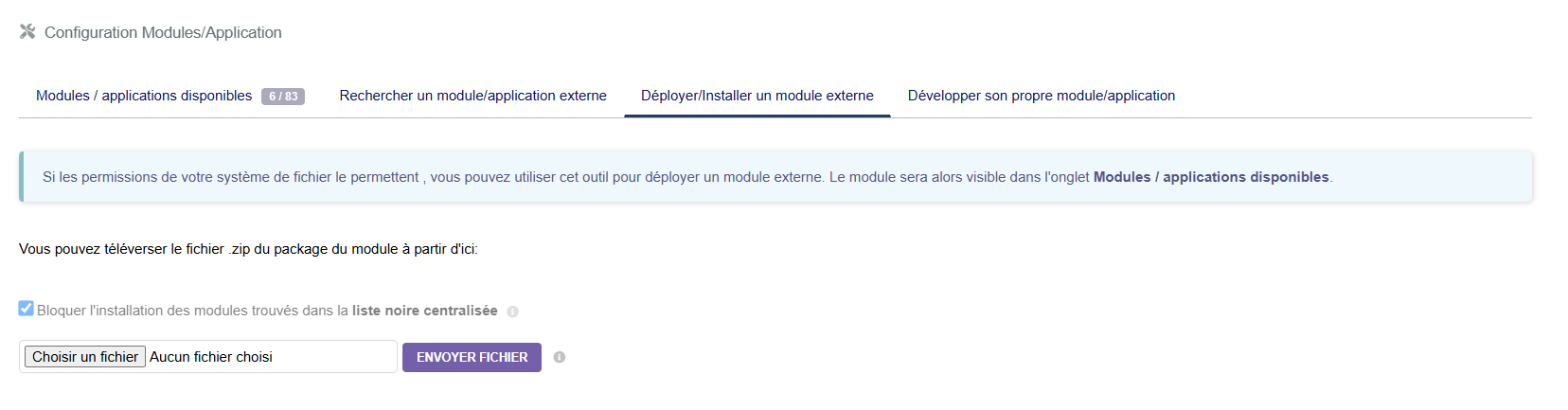
Dolibarr confirme que le module a été déployé.
Certains hébergements interdisent l’ajout de modules depuis l’interface. Dans ce cas, décompressez l’archive et copiez le dossier efacture dans le dossier htdocs/custom/ de Dolibarr, ou demandez-le à votre hébergeur.
Activer le module
- Revenez dans l’onglet Modules / applications disponibles et recherchez Efacture (rubrique Modules financiers).
- Cliquez sur l’interrupteur pour l’activer.
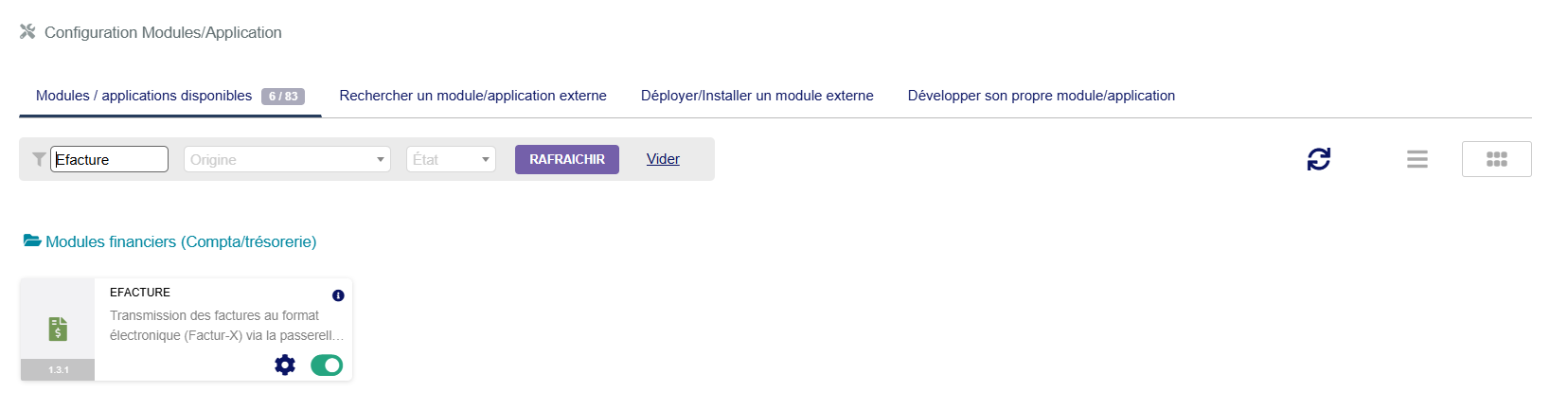
L’activation crée automatiquement :
- les champs Statut e-facture et Message e-facture sur les factures ;
- les champs d’état annuaire sur les fiches tiers ;
- trois tâches planifiées : renvoi des factures non transmises (toutes les 5 minutes), vérification des SIREN (une fois par jour) et activation du module (une fois par jour).
Le module s’appuie sur les travaux planifiés de Dolibarr (Outils → Travaux planifiés). Ils doivent être déclenchés régulièrement par une tâche cron sur le serveur (scripts/cron/cron_run_jobs.php). Si ce n’est pas le cas chez vous, demandez-le à votre hébergeur ou à ODOIP.
Mettre à jour le module
- Déposez la nouvelle archive de la même façon.
- Désactivez puis réactivez le module : les nouveaux champs et tâches sont ajoutés.
Vos réglages, votre clé et l’historique de vos factures sont conservés.
Étape suivante : configurer le module.