Gérer votre extension SIP
Gérer votre extension SIP, en vidéo — tous les tutoriels sur la chaîne YouTube ODOIP TELECOM.
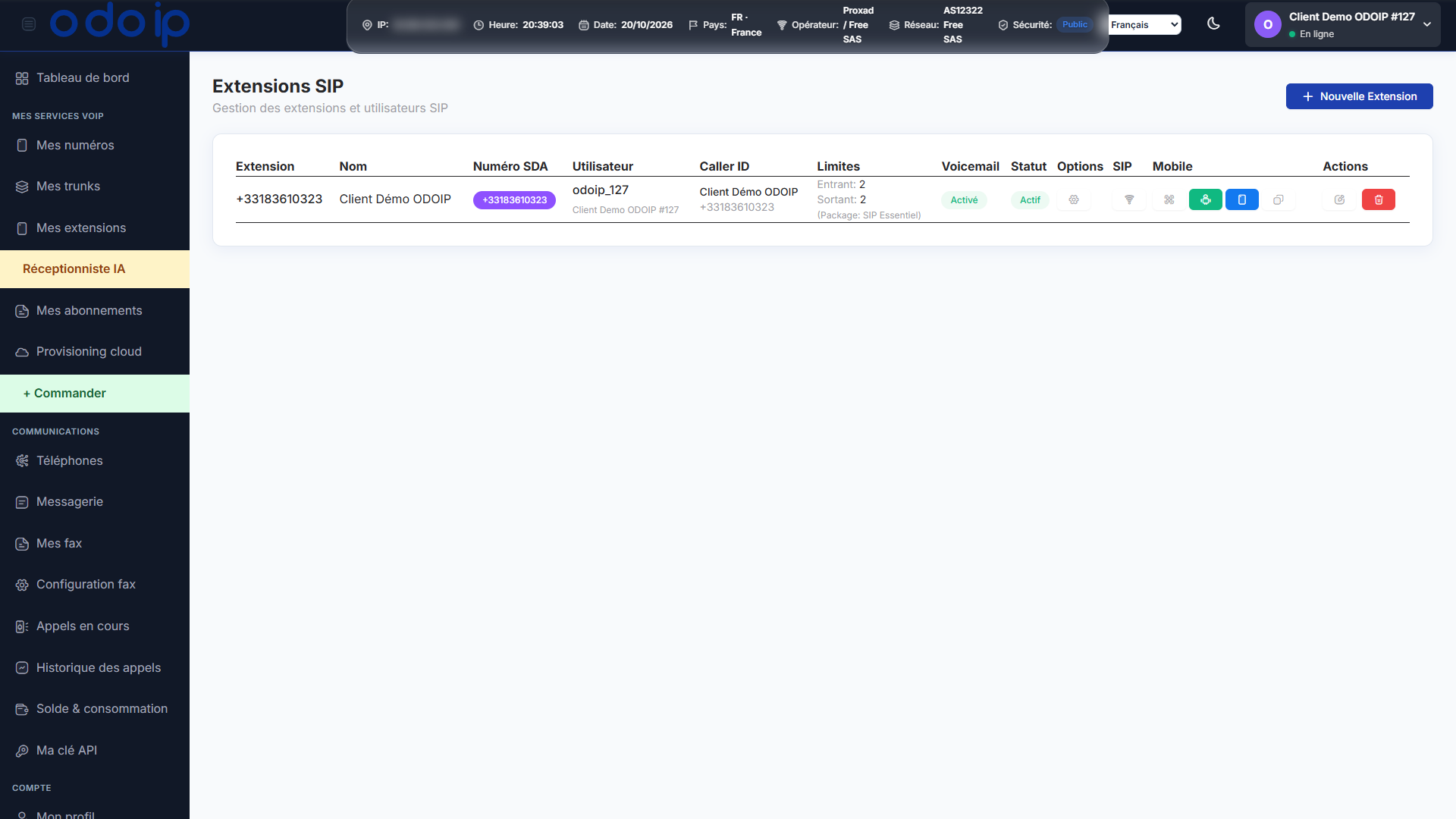
La liste de vos extensions
Dans Mes extensions, chaque ligne indique son numéro, le nom et le numéro présentés à vos correspondants (Caller ID), le nombre d’appels simultanés autorisés par votre offre, la messagerie vocale et le statut.
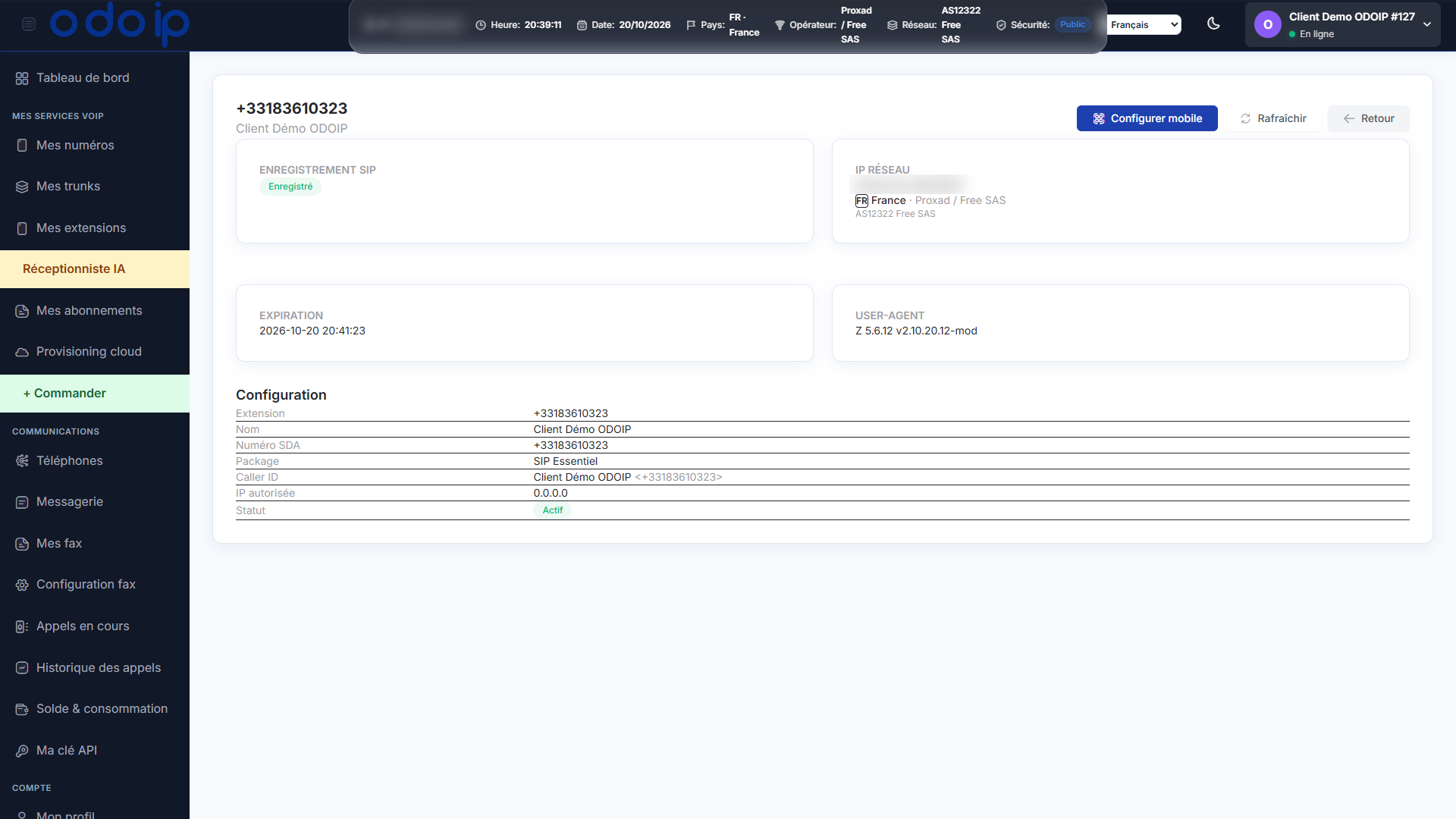
Statut SIP
Le bouton Statut SIP indique si votre téléphone est enregistré, depuis quel réseau, jusqu’à quelle heure (expiration) et avec quel appareil (User Agent). C’est la première page à consulter en cas de souci.
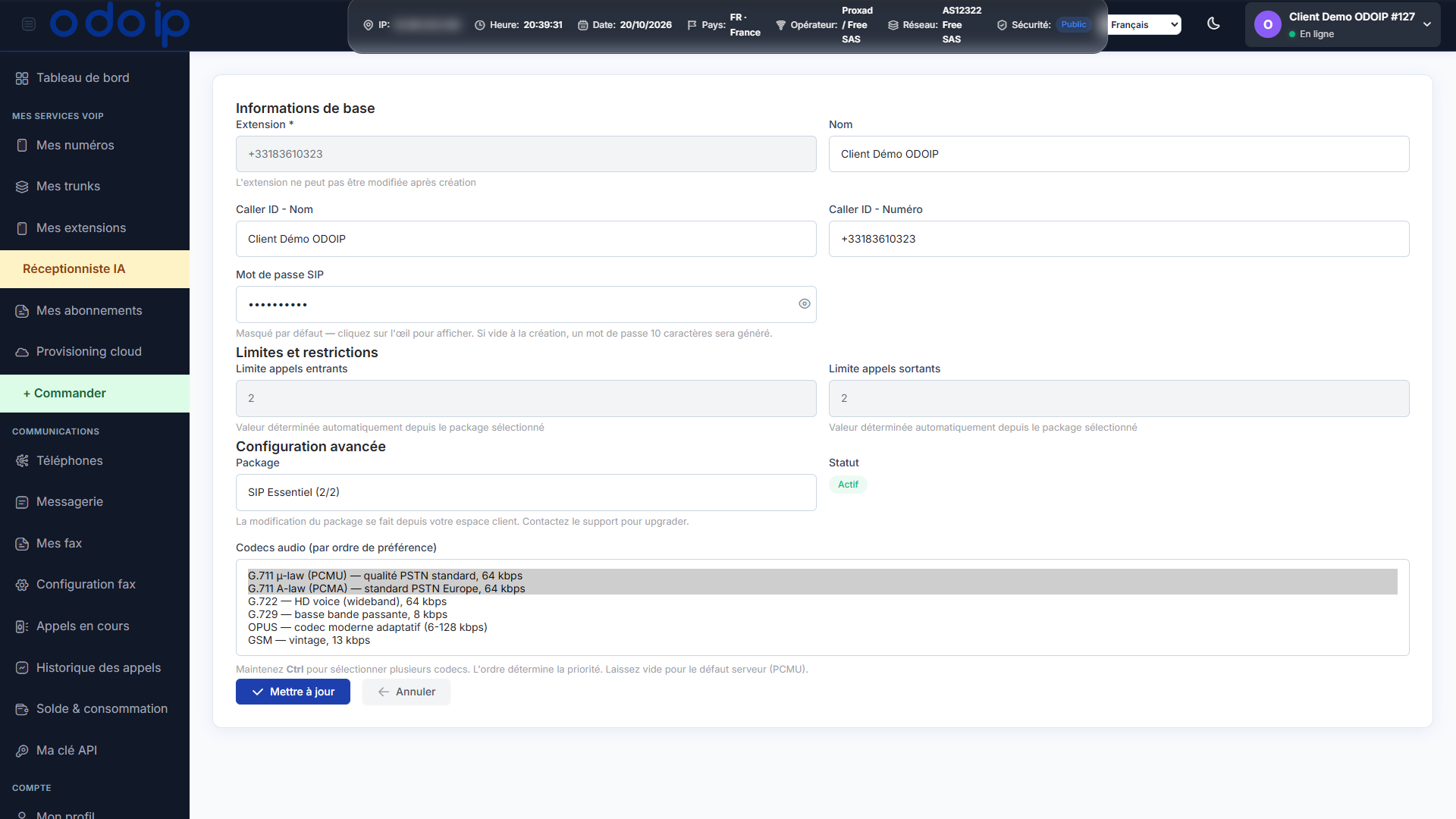
Modifier
Le bouton Modifier permet de changer le nom de la ligne et le numéro présenté. Le mot de passe SIP reste masqué : si vous le changez, saisissez-le aussi dans votre téléphone. Les limites d’appels et les codecs dépendent de votre offre.
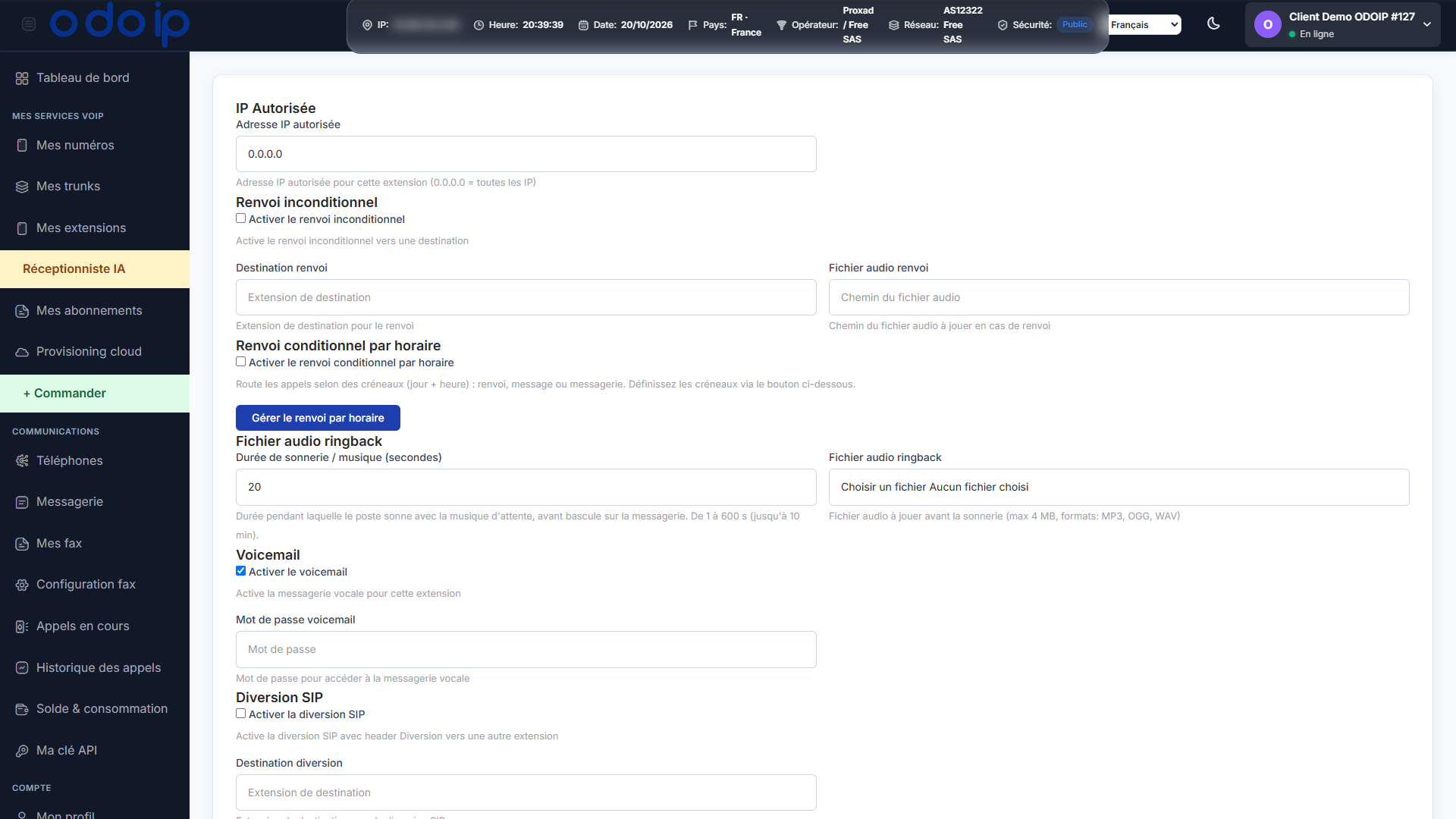
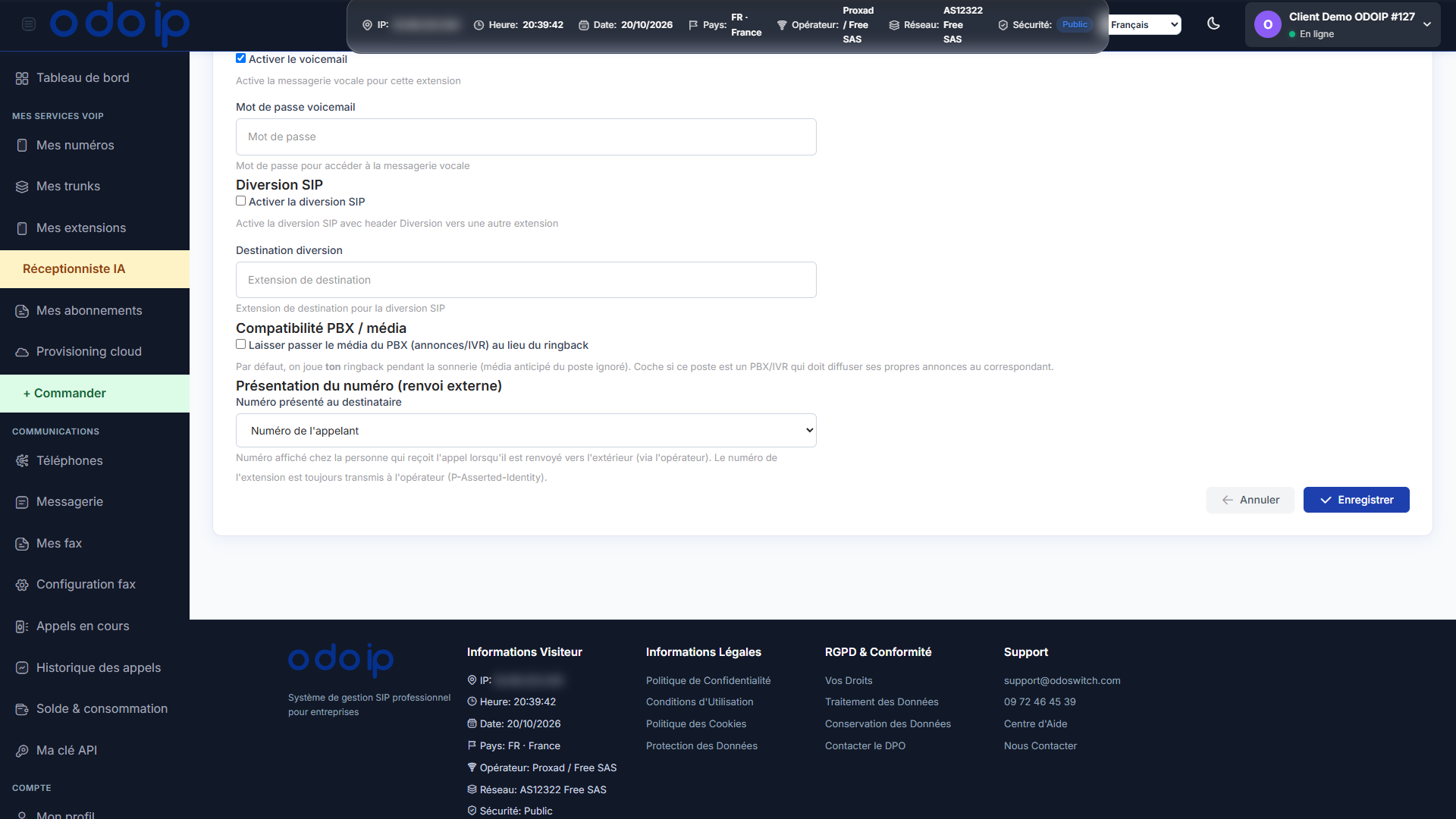
Options
| Option | Rôle |
|---|---|
| Adresse IP autorisée | limite l’usage de la ligne à votre réseau (0.0.0.0 = toutes les adresses) |
| Renvoi inconditionnel | renvoie tous les appels vers un autre numéro |
| Renvoi conditionnel par horaire | renvoie les appels selon vos horaires |
| Durée de sonnerie | délai avant la messagerie vocale |
| Voicemail | active la messagerie vocale et son code d’accès |
| Diversion SIP | transmet l’information de renvoi à votre destination |
| Numéro présenté au destinataire | numéro affiché lors d’un renvoi vers l’extérieur |
Configurer un mobile
Les boutons de la colonne Mobile (QR codes Web Phone, Acrobits, Linphone et lien de provisioning) configurent un smartphone en un scan.
Les QR codes et le lien de provisioning contiennent les identifiants de votre ligne : ne les partagez jamais.